Zarządzanie zamówieniami w aplikacji na komputer
Zainstaluj darmową aplikację Restanaut na komputerze w restauracji, aby odbierać, drukować i zarządzać zamówieniami w czasie rzeczywistym.
Aplikacja Restanaut na komputer działa na komputerze w Twojej restauracji i pozostaje połączona z Twoją stroną zamówień online. Nowe zamówienia pojawiają się natychmiast z sygnałem dźwiękowym, drukują się automatycznie na drukarce paragonów i można je przyjąć lub odrzucić jednym kliknięciem. Aplikacja działa na Windows i Linux, uruchamia się razem z komputerem i działa dyskretnie w zasobniku systemowym.
Pobierz aplikację
Wersja z Microsoft Store to najprostsza opcja na Windows i aktualizuje się automatycznie. Pliki z GitHub to ta sama aplikacja, publikowana przy każdym wydaniu.
Jak zainstalować na Windows
- Microsoft Store: naciśnij Zainstaluj i gotowe.
- Instalator z GitHub: pobierz plik Restanaut-Setup .exe z najnowszego wydania i uruchom go.
- Windows może wyświetlić ostrzeżenie o niezweryfikowanej aplikacji. To normalne, wybierz 'Więcej informacji', a następnie 'Uruchom mimo to'.
- Postępuj zgodnie z kreatorem instalacji, uprawnienia administratora nie są wymagane.
- Pozostaw włączoną opcję autostartu, aby aplikacja uruchamiała się razem z komputerem.
Jak zainstalować na Linux
- Pobierz plik AppImage Restanaut z najnowszego wydania i przenieś go do folderu z aplikacjami, na przykład ~/Applications.
- Nadaj plikowi uprawnienia do uruchamiania: kliknij prawym przyciskiem, otwórz Właściwości i zaznacz 'Zezwól na wykonywanie jako program' lub wykonaj chmod +x w terminalu.
- Kliknij plik dwukrotnie, aby uruchomić aplikację. Działa na większości dystrybucji desktopowych od 2022 roku, takich jak Ubuntu 22.04+, Debian 12+, Fedora czy Mint, bez dodatkowych pakietów.
- Przy pierwszym uruchomieniu aplikacja dodaje się do autostartu, więc wróci po ponownym uruchomieniu komputera.
Pierwsza konfiguracja
- Wybierz język.
- Połącz aplikację ze swoją restauracją: utwórz drukarkę w ustawieniach restauracji, skopiuj jej adres URL połączenia i wklej go w aplikacji.
- Skonfiguruj swoją drukarkę paragonową ESC/POS: wybierz Sieciowa dla drukarki w sieci lokalnej (podaj jej adres IP i port, zwykle 9100) lub Lokalna dla drukarki zainstalowanej na tym komputerze, a następnie wyślij wydruk testowy, aby upewnić się, że wszystko działa.
Zarządzanie zamówieniami
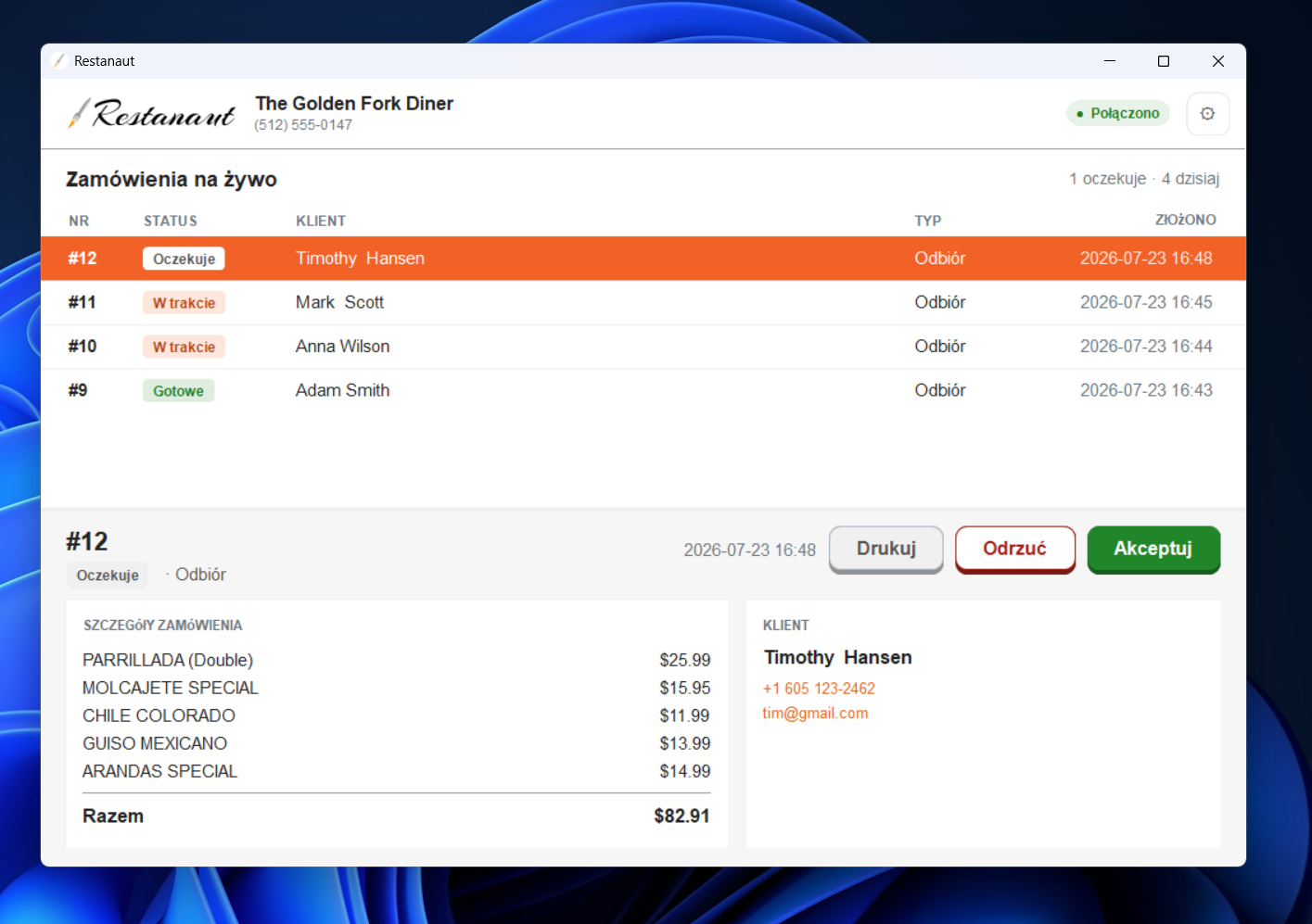
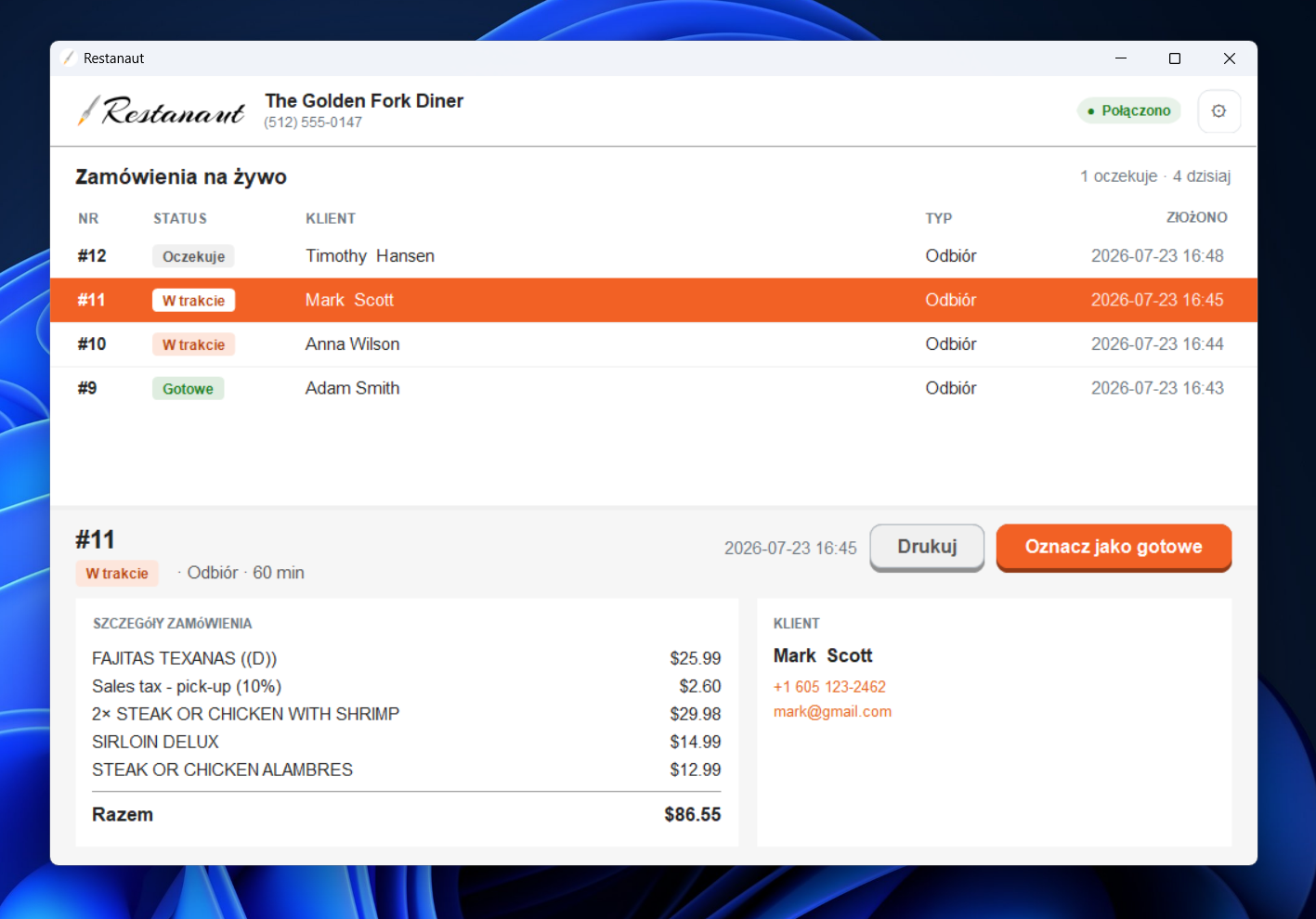
- Zamówienia pojawiają się na liście w momencie ich złożenia przez klientów, z sygnałem dźwiękowym.
- Wybierz zamówienie, aby zobaczyć wszystkie szczegóły: pozycje, kwoty, sposób dostawy, płatność i dane kontaktowe klienta.
- Przyjmij zamówienie i podaj klientowi szacowany czas oczekiwania w minutach albo odrzuć je z podaniem powodu.
- Oznaczaj zamówienia jako gotowe, gdy będą przygotowane, lub w każdej chwili wydrukuj ponownie dowolne zamówienie.
Wszystko pozostaje zsynchronizowane z panelem, zamówienie przyjęte w aplikacji aktualizuje stronę zamówień i natychmiast powiadamia klienta.
Automatyczne drukowanie i przyjmowanie
Domyślnie aplikacja drukuje i przyjmuje każde nowe zamówienie za Ciebie, dzięki czemu kuchnia może zacząć pracę od razu. Jeśli wolisz samodzielnie sprawdzać każde zamówienie, wyłącz tę opcję w ustawieniach aplikacji. W ustawieniach możesz też w każdej chwili zmienić język, dane połączenia, drukarkę, autostart i dźwięk nowego zamówienia.
Następny krok: utwórz drukarkę w Restanaut i pobierz jej adres URL połączenia
Gotowy, aby wypróbować to samodzielnie?
Wypróbuj za darmo