Gestión de pedidos con la aplicación de escritorio
Instala la aplicación de escritorio gratuita de Restanaut en un ordenador de tu restaurante para recibir, imprimir y gestionar pedidos en tiempo real.
La aplicación de escritorio de Restanaut se ejecuta en un ordenador de tu restaurante y permanece conectada a tu página de pedidos online. Los nuevos pedidos aparecen al instante con una alerta sonora, se imprimen automáticamente en tu impresora de recibos y se pueden aceptar o rechazar con un clic. La aplicación funciona en Windows y Linux, se inicia junto con el ordenador y se ejecuta discretamente en la bandeja del sistema.
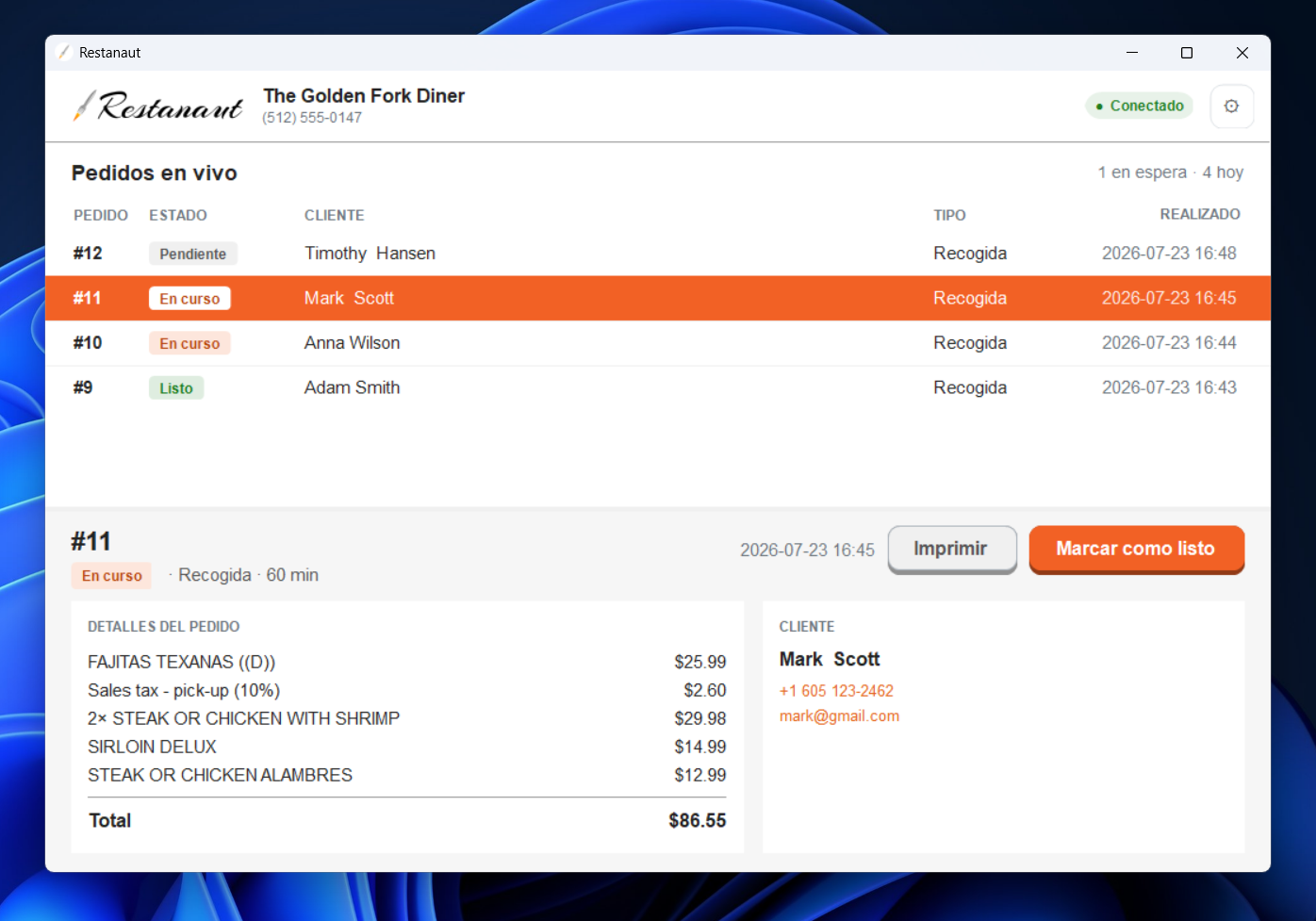
Descarga la aplicación
La versión de Microsoft Store es la opción más sencilla en Windows y se actualiza automáticamente. Las descargas de GitHub son la misma aplicación, publicada con cada versión.
Cómo instalar en Windows
- Microsoft Store: pulsa Instalar y listo.
- Instalador de GitHub: descarga el archivo Restanaut-Setup .exe de la última versión y ejecútalo.
- Windows puede mostrar una advertencia de seguridad sobre una aplicación no verificada. Es normal, elige 'Más información' y luego 'Ejecutar de todas formas'.
- Sigue el asistente de instalación, no se requieren permisos de administrador.
- Mantén activada la opción de inicio automático para que la aplicación se abra junto con el ordenador.
Cómo instalar en Linux
- Descarga el archivo AppImage de Restanaut de la última versión y muévelo a una carpeta donde guardes aplicaciones, por ejemplo ~/Applications.
- Haz el archivo ejecutable: haz clic derecho, abre Propiedades y activa 'Permitir ejecutar como programa', o ejecuta chmod +x en una terminal.
- Haz doble clic en el archivo para iniciar la aplicación. Funciona en la mayoría de las distribuciones de escritorio desde 2022, como Ubuntu 22.04+, Debian 12+, Fedora o Mint, sin paquetes adicionales.
- En el primer arranque la aplicación se añade al inicio automático, así que vuelve tras reiniciar.
Primera configuración
- Elige tu idioma.
- Conecta la aplicación con tu restaurante: crea una impresora en los ajustes de tu restaurante, copia su URL de conexión y pégala en la aplicación.
- Configura tu impresora de tickets ESC/POS: elige Red para una impresora en tu red local (introduce su dirección IP y puerto, normalmente 9100) o Local para una impresora instalada en este ordenador, y luego envía una impresión de prueba para comprobar que todo funciona.
Gestión de pedidos
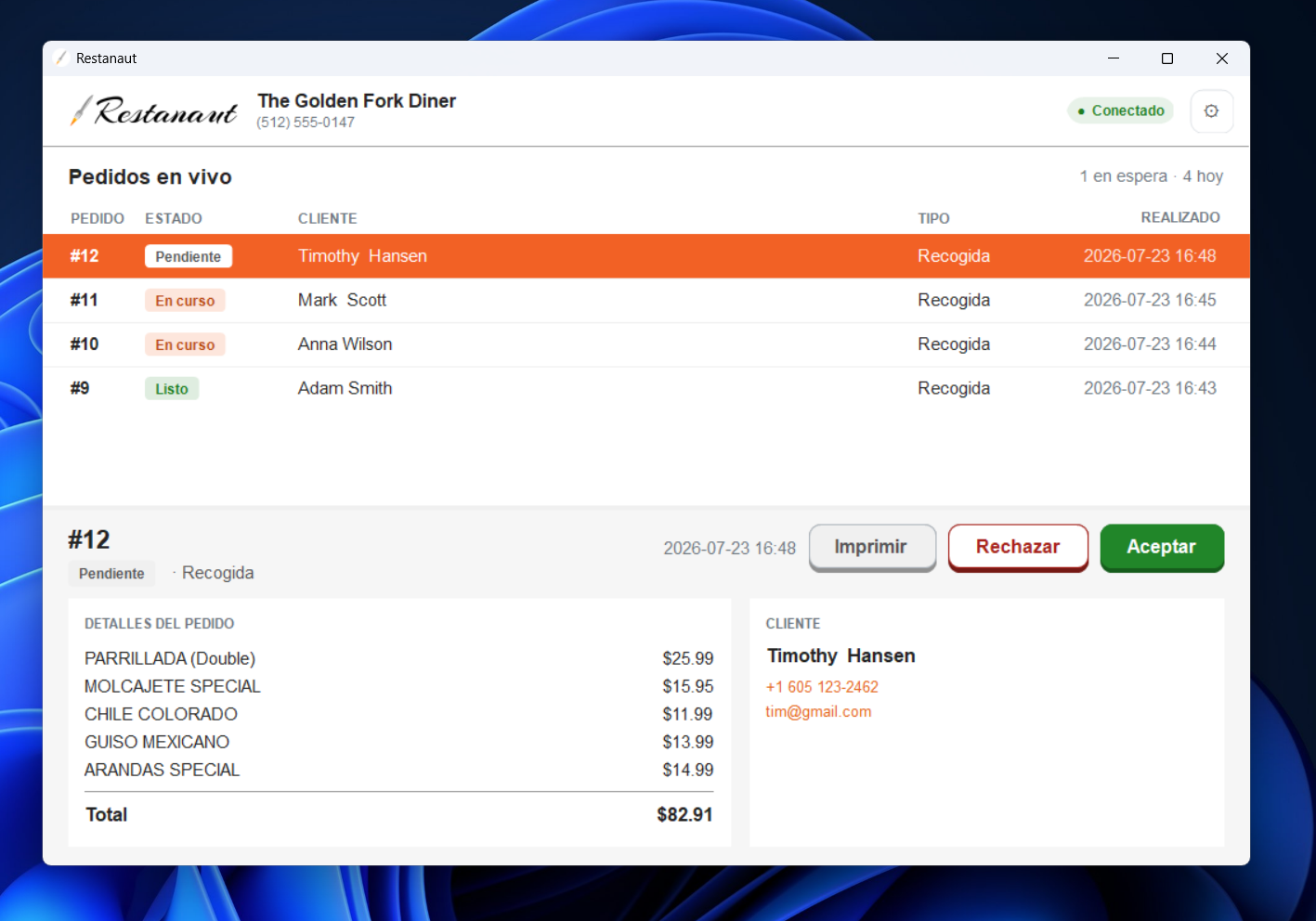
- Los pedidos aparecen en una lista en el momento en que los clientes los realizan, con una alerta sonora.
- Selecciona un pedido para ver todos sus detalles: artículos, totales, método de entrega, pago y datos de contacto del cliente.
- Acepta un pedido e indica al cliente el tiempo de espera estimado en minutos, o recházalo con un motivo.
- Marca los pedidos como listos cuando estén preparados, o vuelve a imprimir cualquier pedido en cualquier momento.
Todo se mantiene sincronizado con tu panel, un pedido aceptado en la aplicación actualiza tu página de pedidos y notifica al cliente al instante.
Impresión y aceptación automáticas
Por defecto la aplicación imprime y acepta cada nuevo pedido por ti, para que la cocina pueda empezar de inmediato. Si prefieres revisar cada pedido tú mismo, desactívalo en los ajustes de la aplicación. Los ajustes también permiten cambiar en cualquier momento el idioma, los datos de conexión, la impresora, el inicio automático y el sonido de nuevo pedido.
Siguiente paso: crea una impresora en Restanaut y obtén su URL de conexión
¿Listo para probarlo tú mismo?
Pruébalo Gratis